
|
Lección ContaPlus |
|
IV) FINANCIERA
En este menú aparecen las opciones financieras más comunes en la gestión contable de la empresa.
ContaPlus crea el Plan de Cuentas y el desglose de subcuentas de forma sencilla. La estructura del PGC viene determinada por el programa y se selecciona al crear (añadir) una nueva empresa en el menú [Global] -> [2. Selección de empresa] -> Añadir -> Pestaña "Opciones de empresa" y marcando el formato específico de PGC: estándar, abreviado, de otra empresa, personalizado o de pymes.
Una vez creada la empresa y elegido un Plan Contable no se puede modificar. Para ello sería necesario dar de alta una nueva empresa e importar los datos de la anterior.
Lo que sí es posible es la configuración de los modelos de estados financieros con sus correspondientes asignaciones de epígrafes y cuentas, niveles de desglose, etc., según las necesidades del usuario.
Trabajaremos principalmente con el formato estándar, abreviado o de pymes.
Tras copiar el plan es preciso dar de alta los ficheros particulares de cada empresa, que constituyen los ficheros de desglose propios, como el de subcuentas (conteniendo los desgloses de clientes, bancos, proveedores, etc.), el fichero de presupuestos, el de asientos predefinidos si se desea, etc.
El formato de otra empresa lo utilizaremos cuando abrimos nuevos ejercicios contables de una empresa, para lo cual es necesario añadir una nueva empresa en el programa. De esta forma tendremos copiados todos los ficheros necesarios para seguir trabajando con esa entidad.

Estructura del P.G.C.
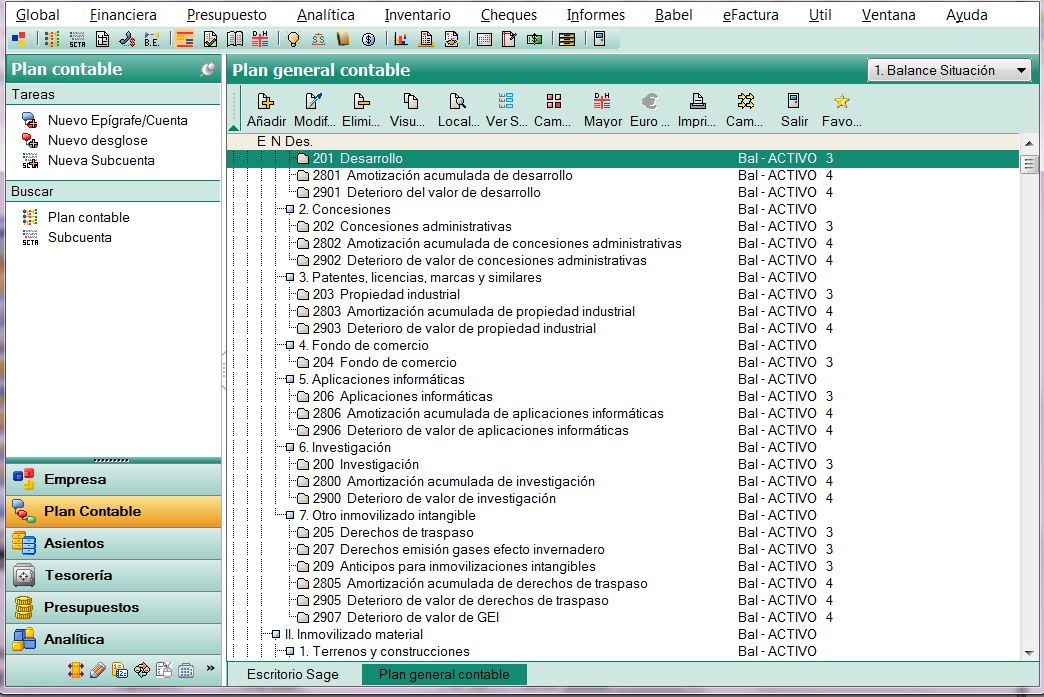
Cuando pulsamos esta opción aparece el árbol de cuentas del Plan Contable que hemos elegido para nuestra empresa, con sus correspondientes títulos y cuentas.
Existen una serie de epígrafes de los cuales nacen otros epígrafes o una serie de cuentas. Podemos crear nuevos epígrafes o cuentas posicionándonos sobre el epígrafe del que deseamos que dependan. Desde el nivel de cuentas no se pueden dar de alta ni epígrafes ni cuentas, ya que es el último nivel del árbol.
La ventana central del menú desplegable permite visualizar la parte del árbol que nos interese.
Al añadir epígrafes o cuentas hay que rellenar los datos sobre su código, numeración, desglose, descripción. Su naturaleza la fija el programa al asociarla al epígrafe desde el que se crea el nuevo elemento.
No pueden existir epígrafes y cuentas en el mismo nivel de desglose, por lo que en el caso de pretender hacerlo, ContaPlus desactiva tal opción.
Existen otras opciones en este
menú como: localizar epígrafe, código en
el balance, visualizar saldos, cambio de desglose, imprimir, mayor,
cambio de nivel de la cuenta.
Subcuentas
Las subcuentas son los elementos con los que vamos a contabilizar en el diario. Desde la tabla subcuentas podemos llevar el mantenimiento y seguimiento de las mismas.

Los apuntes de Diario deben introducirse utilizando subcuentas con todos sus dígitos, aunque sean completados con ceros (no confundir con las cuentas, normalmente de 3 dígitos). Por tanto las subcuentas han de estar definidas para la anotación de apuntes en el diario con un nº de dígitos igual al especificado al crear la empresa, y coincidiendo los tres primeros con la cuenta de la que son extensión.
La primera opción de la barra de herramientas SUBCUENTAS es la de añadir subcuenta. Cuando se añade una subcuenta se deben completar las siguientes opciones:

Otras opciones de la barra de herramientas SUBCUENTAS son:
Subcuentas de IVA y Recargo de equivalencia
Existen una serie de subcuentas especiales que es preciso tener definidas. Las más utilizadas son las de IVA y Recargo por equivalencia.
|
|
Al introducir asientos, si el programa detecta que se incorpora una subcuenta relacionadas con el IVA o el recargo de equivalencia, añadirá los campos necesarios.
En la opción [Configuración] del
menú [Financiera],
en cuentas especiales aparecen definidas estas cuentas
con una determinada codificación. Si es preciso introducir
algún cambio en el tipo de IVA o del recargo de equivalencia,
se realiza en [Financiera]
-> [Configuración] -> [Tipos de IVA].

Gestión de asientos
Permite introducir los apuntes contables, bien simples, múltiples o predefinidos. Igualmente permite modificar asientos ya introducidos y eliminarlos.
Asimismo, se
puede configurar la sesión de trabajo para que se calcule el IVA automáticamente, para generar un cuadre
automático y para editar las partidas en modo extendido o en una
fila. (Un
sistema u otro se puede seleccionar a través del botón
 ).
).
Formato de fila:

Formato extendido:

Para introducir
las partidas del asiento se pulsa en  y se incorporan los datos de subcuenta, concepto, cantidades,
proyecto, documento, contrapartida, etc.
y se incorporan los datos de subcuenta, concepto, cantidades,
proyecto, documento, contrapartida, etc.
El programa
permite acceder a la búsqueda y creación de subcuentas,
conceptos o proyectos, sin salir de la edición pulsando la
tecla + (o en la lupa  ).
).

Mediante botones especiales también es posible realizar casaciones, añadir vencimientos, cambiar la moneda de entrada de asientos, generar órdenes de pago, regularizar partidas de moneda extranjera y grabar o cancelar asientos.
Al pulsar el
botón de grabar  se pasa a un a nueva pantalla para introducir un nuevo asiento,
pero el anterior no se incorpora al fichero maestro de diario
hasta que hayamos introducido el nº de asientos especificado
en las opciones de empresa, o hasta que no se abandone la gestión
de asientos.
se pasa a un a nueva pantalla para introducir un nuevo asiento,
pero el anterior no se incorpora al fichero maestro de diario
hasta que hayamos introducido el nº de asientos especificado
en las opciones de empresa, o hasta que no se abandone la gestión
de asientos.
Modificación de asientos:
 ),
eliminar partida (
),
eliminar partida ( ),
añadir partida () o
eliminar asiento (
),
añadir partida () o
eliminar asiento ( ).
).
Punteo/Casación
Es una opción con dos partes independientes, el punteo y la casación que son excluyentes. (Es imposible efectuar una casación a una línea punteada o un punteo a una línea casada).
Muestra los siguientes campos:


Punteo
simple

El punteo es una herramienta que nos permite marcar un asiento
o una parte de él.
Se utiliza cuando necesitamos comprobar asientos o partidas para verificar los datos (por ejemplo: conciliaciones bancarias, realizar el seguimiento contable de cuentas, comprobar movimientos, integración de partidas, etc.).
Por ejemplo,
si recibimos un extracto bancario, lo comparamos con nuestro mayor
de bancos y hacemos un punteo de las operaciones que aparecen
en el extracto.
Para puntear una línea de asiento debe seleccionarse
la misma y pulsar sobre el botón de punteo  o teclear "P". Para desmarcar volver a pulsar.
La marca del punteo
o teclear "P". Para desmarcar volver a pulsar.
La marca del punteo  aparece
en la columna E.
aparece
en la columna E.
Punteo conciliación 
Sirve par realizar el punteo aprovechando los movimientos bancarios
que podemos recibir mediante la conexión a través
de la banca electrónica.
Pulsando el botón de punteo conciliación sobre una partida, especificaremos el método de filtrado de movimientos, pudiendo acotar por importes.

Tras aceptar aparece una pantalla con los movimientos bancarios asociados a la subcuenta. En ella se puede puntear el deseado realizando doble click o seleccionándolo con el botón correspondiente.

Casación 
Se suele utilizar para las operaciones en las que de una factura
aparecen varios apuntes (cobros o pagos de la misma). Puede ser
necesario que dicha operación origine la necesidad de conocer
en un momento determinado el saldo que queda pendiente, el cual
no puede obtenerse del saldo de la subcuenta porque esta puede
incorporar diversas partidas (facturas). Esto se soluciona con
la herramienta de casación.
Esta operación puede realizarse desde dos opciones: gestión de asientos (botón) o punteo/casación.
Desde gestión
de asientos la casación se realiza posicionándonos
sobre la partida que será el origen de la casación
(ej. sobre la línea del proveedor del asiento pulsamos
el botón casación  para marcarlo como origen).

En el momento del pago, realizamos el asiento y sobre su línea volvemos a pulsar el botón casación y marcamos la línea como partida. Se abrirá una ventana con los posibles orígenes, donde deberemos seleccionar el que corresponda).

Las operaciones se reflejan en la tabla de punteo y casación.
Desde punteo/casación, pulsando en esta opción
se abre un listado de movimientos ordenado por subcuentas, con
los mismos campos que la pantalla de punteo.
El campo Estado (E) muestra un círculo naranja relleno
de color blanco  si la casación
no está completada y un círculo relleno de color
blanco
si la casación
no está completada y un círculo relleno de color
blanco  si lo está. El campo Tipo
de casación (T) puede aparecer con una O (origen de la
casación) o con una P (partida).
si lo está. El campo Tipo
de casación (T) puede aparecer con una O (origen de la
casación) o con una P (partida).
Una vez localizada la partida se marca como origen o partida según corresponda. La selección como partida requiere su vinculación con un origen marcado previamente que habrá de seleccionarse en una nueva ventana que se abre. La cuenta quedará total o parcialmente casada en función de que el origen y la partida coincidan en importes o no.
Casación
por subcuenta y documento 
Mediante la utilización del campo documento en la gestión de asientos, tanto en el asiento origen como en los posteriores cobros o pagos marcaremos el mismo código de documento que luego casaremos mediante la opción de casación de documento. En ella se especifica, acotando al máximo, las subcuentas a casar, el rango de documentos y el periodo de fechas para evitar casaciones masivas no deseadas. (NOTA: para que esta opción funcione correctamente todos los asientos de facturas y cobros/pagos relacionados tendrán que estar identificadas correctamente con el mismo número de documento).

Caja Auxiliar
Esta opción nos permite recoger diariamente los movimientos de cajas o bancos que se produzcan, con las correspondientes operaciones de entrada y salida, es decir, cobros y pagos. Permite llevar un control detallado de los movimientos de pagos y cobros que se producen cada día en las diferentes cajas que posea la empresa. Este módulo está especialmente diseñado para aquellos negocios en los que los movimientos de efectivo son los procedimientos más habituales de la actividad contable, como sucede en comercios de venta al por menor. El traspaso de estos movimientos al diario, se realizará en un único asiento que englobe todos aquellos movimientos que el usuario decida.
Listados de Diario
Para obtener, fundamentalmente, un listado de asientos.

Listados de Mayor
Una utilidad similar a la anterior del Diario, pero clasificados por subcuentas.

Legalización de libros
Desde esta opción de la aplicación podremos presentar y legalizar los libros.
Utilidades de asientos
Hay varias opciones
posibles: eliminación y renumeración de asientos,
copia y comprobación de asientos, etc. Vamos a explicar
brevemente cada una de ellas.

Eliminación de asientos
Existen dos posibles formas de eliminación:
1. Eliminación
por Número de Asiento. Asiento inicial y final (estos números
de asiento deben existir).
2. Eliminación por Subcuenta. Subcuenta inicial y final
(estas subcuentas deben existir).
Importante: La opción de
eliminación no es reversible. Los datos eliminados no podrán
recuperarse.

Renumeración de asientos
Renumerar diario: Renumera todos los apuntes por fechas (organizar ficheros antes).
Cambiar número de asientos: Por un número de asiento borrado o si se quiere dar un número mayor que el predefinido por la aplicación. (No se puede dar el número de otro existente ni permutarlo).

Mover subcuenta en Diario
Cambia una subcuenta por otra en todos los asientos de diario en los que aparece y/o se especifique.

Copia de asientos
Permite copiar asientos desde cualquier empresa mediante el número de asiento (seleccionar rango) o por fechas (seleccionar fecha inicial y final).

Comprobación de asientos
Su finalidad es la de controlar todos los asientos del diario, para comprobar cuadres, si existen en los ficheros las subcuentas definidas, etc. Se utiliza cuando se observan anomalías.

Búsquedas atípicas
Para buscar apuntes concretos por número de asiento, fecha, subcuenta, concepto, debe, haber y escogiendo las condiciones de búsqueda (igual, mayor, menor que).

Exportación / Importación
Permite exportar/importar los ficheros de diario y subcuenta a otros programas, incluidos los de tratamiento de texto y hojas de cálculo. La importación debe cumplir una serie de requisitos más exigentes.

Búsqueda de comentarios
Permite la búsqueda de comentarios en asientos y subcuentas por medio de expresiones que puedan aparecer en el comentario.

Permite crear, modificar y eliminar asientos predefinidos. Por tanto, es en esta ventana donde vamos a añadir los asientos que nos interese tener predefinidos por la frecuencia en su utilización para que la contabilización de los mismos sea más ágil.
Utiliza unas plantillas que sirven para contabilizar de forma automática las operaciones deseadas. Gracias a esta opción podemos introducir apuntes en el Diario sin apenas intervención del usuario, lo que reduce la posibilidad de incurrir en errores.

En la barra
de herramientas de la ventana de asientos predefinidos hay una
opción que resulta especialmente interesante: "copia
asientos"  . Mediante esta
opción es posible copiar predefinidos de otras empresas
que tengamos en ContaPlus. Al realizar la copia no solo se copiarán
los predefinidos sino que también se crearán las
subcuentas necesarias para que esos asientos puedan utilizarse.
(NOTA: no podrá efectuarse la copia entre empresas con
distinto número de dígitos de subcuentas).
. Mediante esta
opción es posible copiar predefinidos de otras empresas
que tengamos en ContaPlus. Al realizar la copia no solo se copiarán
los predefinidos sino que también se crearán las
subcuentas necesarias para que esos asientos puedan utilizarse.
(NOTA: no podrá efectuarse la copia entre empresas con
distinto número de dígitos de subcuentas).
Asimismo, como la confección de asientos predefinidos puede resultar una tarea compleja, al crear una nueva empresa podemos importar una colección de asientos predefinidos proporcionados por ContaPlus. Para importarlos sólo deberemos marcar la casilla "Traspasar la colección de asientos predefinidos" en la pestaña "Rutas Programas de SP", dentro de la ventana "Añadir empresa".
Gestión de asientos periódicos
Contabiliza automáticamente los asientos contables de aquellas operaciones que se repiten en los mismos plazos de tiempo, como suscripciones, alquileres u otro tipo de pagos.
Para alcanzar este objetivo, lo más sencillo es marcar la casilla "Asiento periódico" durante la contabilización de una operación en la ventana "Gestión de asientos".

Una vez dado de alta como asiento periódico, podremos gestionar estos asientos desde el menú [Financiera] -> [Opciones de diario] -> [Gestión de asientos periódicos]

Desde esta opción podremos gestionar todos los asientos previamente definidos como asientos periódicos.
Para lanzar asientos periódicos en el diario, primero se deben “marcar” los asientos y después pulsar el botón "ejecutar"  .
.
Mediante la opción "Acceso a Apuntes"  se pueden visualizar y modificar las partidas del asiento. Al realizar algún cambio en las partidas del asiento periódico o al eliminar el asiento periódico desde esta opción, el asiento ORIGEN NO sufrirá ningún CAMBIO.
Cuando modifiquemos o actualicemos los datos en una subcuenta que afecte al asiento periódico, tendrá una repercusión sobre él directamente.
Gestión del conocimiento
Permite consultar el mayor de una subcuenta y la información contenida en FacturaPlus o TPVplus relativa a esa subcuenta en cuestión.
Si la subcuenta existe también en FacturaPlus y ambos programas están enlazados, nos presentará información sobre deudas pendientes, pedidos pendientes de servir, condiciones particulares, estadísticas de ventas, condiciones comerciales y llamadas. Si la subcuenta no está en FacturaPlus o TPVplus, unicamente podremos consultar los vencimientos asociados con esa subcuenta.


Sumas y Saldos
Podemos seleccionar la configuración del mismo e introducir algunos datos que nos son solicitados.


Para obtenerlo en pantalla pinchamos en "Aceptar".

En la ventana "Destino de impresión" seleccionamos la impresora o en "Otros destinos" seleccionamos "Pantalla", obteniéndose el siguiente formato de Balance de Sumas y Saldos:

Pérdidas y Ganancias

La primera de las opciones del desplegable "Mantenimiento y Formulación", presenta la configuración de las distintas cuentas y epígrafes que conforman el formato definido al seleccionar el plan contable. Hacer cualquier cambio aquí resultará especialmente peligroso.
Mediante la opción "Pérdidas y ganancias" podemos obtener este estado contable como borrador o en el formato oficial. Si elegimos la opción "Borrador", podemos elegir si queremos imprimir, ver en pantalla, o exportar a una excel:


Si visualizamos la información en pantalla, obtendremos una ventana como la que sigue:

También podemos obtener una comparativa con lo presupuestado inicialmente, en la pestaña "Comparativo presupuesto".


Situación
Con similares opciones al caso anterior. Veamos el listado que se obtiene como borrador:

Presentación telemática

Desde esta opción se generarán los ficheros necesarios para el envío telemático.
Consolidación

Podemos obtener "Sumas y Saldos", "Pérdidas y Ganancias" y "Balance de Situación", especificando qué empresas son las que se deberían consolidar. No obstante, hay que tener en cuenta que el resultado no son unos estados consolidados propiamente dichos, sino una suma algebraica de todas las subcuentas.

Memoria y E.F.E.

Podemos generar ambos documentos, aunque la versión demostrativa no lo permite. Veamos, por ejemplo, la Memoria (se abre automáticamente en word).

Estado de Cambios en el Patrimonio Neto

Opciones similares a las de la cuenta de PyG y el Balance
de situación.
Análisis de Balances (No incluido en la versión educativa 2010)

ContaPlus élite 2011 incluye como novedad un módulo de generación de informes de análisis económicos y financieros, así como la posibilidad de consultar posteriormente los informes generados. La nueva aplicación de Análisis de Balances permite generar un completo informe con la situación económica y financiera de la empresa, mostrando los datos comparados del ejercicio anterior de las principales magnitudes y ratios de la empresa. Desde el menú de ayuda de ContaPlus se puede acceder a un manual de ayuda sobre esta aplicación (que no está disponible en la versión educativa que manejamos).
No obstante, la vesión educativa que manejamos sí que incluye, en el menú [Informes], algunas opciones similares (listados excel, ratios y gráficos), que explicaremos en el apartado correspondiente.
Opción interesante para controlar cobros y pagos a llevar a cabo en fechas concretas.
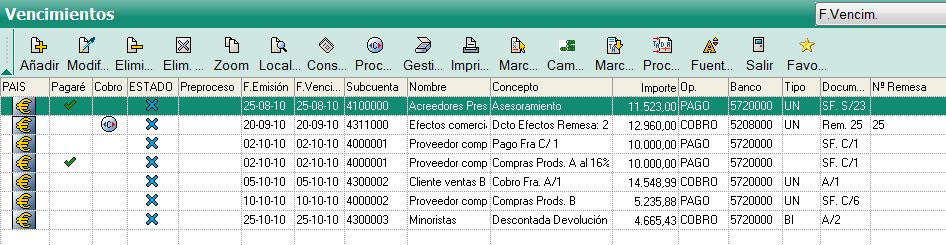
Se puede operar desde la opción de vencimientos en el menú Financiera o, como es lo más normal, desde la opción de entrada de asientos de Diario mediante el botón de acceso directo.
Para añadir
un nuevo vencimiento se pulsa el botón de acceso rápido
 desde el asiento
que se está introduciendo o desde el menú [Financiera] -> [Vencimientos] y seguidamente se pulsa
añadir (A) o el icono correspondiente de la barra de herramientas.
desde el asiento
que se está introduciendo o desde el menú [Financiera] -> [Vencimientos] y seguidamente se pulsa
añadir (A) o el icono correspondiente de la barra de herramientas.
La ventana que se abre incluye los siguientes campos a rellenar: Fecha de emisión y vencimiento, Subcuenta a la que imputamos el mismo, Banco con el que se producirá el pago o cobro, concepto, importe, tipo de vencimiento, documento y nº de remesa. En algunos de estos campos existe la opción de realizar la búsqueda incremental mediante la lupa o pulsando la tecla "+". Al aceptar el vencimiento se añadirá a la lista de los ya existentes.

En la ventana inicial donde se muestran todos los vencimientos existen distintos botones correspondientes a otras tantas operaciones a realizar. La operativa a seguir es: 1º preprocesar, 2º procesar.
Marcar
para preprocesar 
Se realiza para colocar una marca de identificación al
vencimiento para que al ejecutar la opción "procesar",
ContaPlus realice directa y automáticamente las opciones
que le marquemos (traspaso al fichero de cheques/pagarés
o al libro diario).
La ventana que se abre al pulsar esta opción incluye los siguientes campos:

Al aceptar en esta ventana aparecerá una marca en la columna de preproceso correspondiente al vencimiento, para indicar que este vencimiento generará un apunte contable al ejecutar el botón de procesado.
Procesar 
Al pulsar sobre esta opción se procesará la información de los vencimientos que tengamos preprocesados. Tras la cual el vencimiento queda marcado en la columna de estado con un aspa azul que indica que el vencimiento ha sido liquidado y traspasado a la contabilidad.
El tratamiento de este impuesto se lleva a través de esta opción, pudiéndose obtener listados e impresos oficiales. Tiene las siguiente opciones:

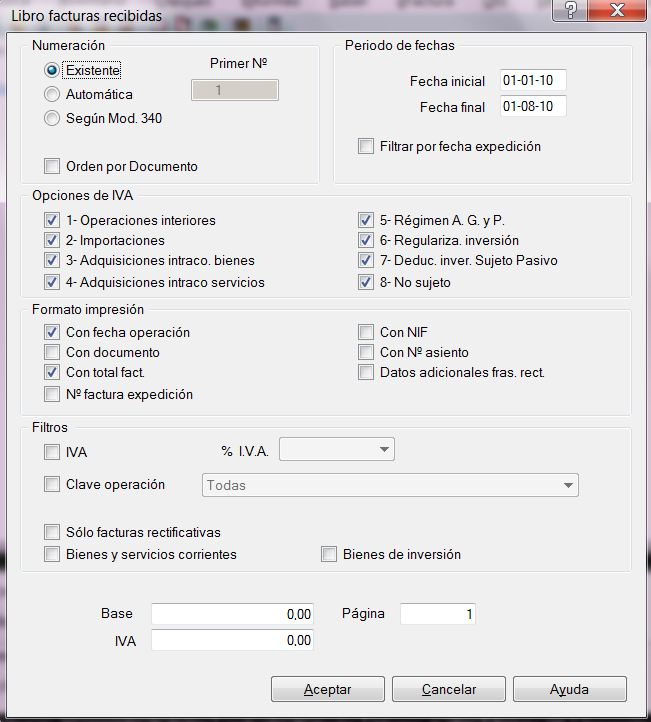
Facturas Recibidas
Para los datos a incorporar en el Libro de facturas recibidas.
Facturas Expedidas
Para los datos a incorporar en el Libro de facturas emitidas.

Tanto para el caso de la Facturas Recibidas como Emitidas, obtendríamos un informe similar a este:

Como hemos visto en el desplegable, disponemos de los distintos modelos para incorporar los datos correspondientes a las distintas liquidaciones. Para ampliar información, revisar la web de la Agencia Tributaria.
Datos
de los modelos
Necesarios para la presentación
de los distintos modelos oficiales. Al pinchar en esta
opción se abre la ventana de "Datos de Empresa",
con las 6 pestañas que hemos mencionado anteriormente
en el menú [Global]
-> [Datos de empresa] (Fiscales, Hacienda, Balances, Presentador, Datos Babel y Conexión Memento ContaPlus).
Configuración
de los modelos
Podemos
configurar el modelo según nuestras necesidades, codificando
las medidas en milímetros.
Configuración
de cartas
Permite
crear y personalizar tantos formatos de modelos de cartas como
queramos.
Modelos
de Hacienda ...
Desde
esta opción podremos imprimir los modelos oficiales. Para
ello será necesario que, previamente, desde la opción
correspondiente, se haya obtenido un modelo
oficial, bien por impresora, bien por soporte magnético.
Asiento
de Regularización
Para realizar automáticamente el asiento de regularización
del IVA. Al aceptar, nos muestra el asiento y -si estamos
de acuerdo- volvemos a aceptar para su paso al Libro Diario.
(El programa actualiza automáticamente la fecha de última
regularización del IVA dentro de la ficha "Parámetros
de Empresa" de la ventana "Opciones de Empresa").


En el siguiente enlace explicamos qué hacer si como resultado de un cambio en la legislación, los tipos de IVA cambian respecto a los definidos por defecto en ContaPlus.
El cierre del ejercicio contable se va a realizar desde esta opción. Para ello es preciso que previamente hayamos preparado los asientos de liquidación de IVA, las amortizaciones y otros ajustes precisos.
Si al hacer el cierre no se conoce todavía esta información, tendremos la posibilidad de abrir y cerrar tantas veces como sea necesario con la función de invertir cierre.
Es importante realizar, previamente, una organización de ficheros completa desde la opción [Útil] -> [Organización de ficheros].

Cierre del Ejercicio
Realiza automáticamente el cierre contable, efectuando los asientos de ajuste en moneda extranjera, regularización de ingresos y gastos, cierre de ejercicio y asiento de apertura en una nueva empresa.
En primer lugar debemos añadir la empresa sobre la que queremos volcar el asiento de apertura, considerando la información que queremos trasladar de un ejercicio a otro (vencimientos, talones, predefinidos, presupuestaria). Se puede cerrar también sobre una empresa creada con anterioridad. En este caso hay que tener en cuenta la opción superior denominada Reemplazar el asiento de apertura existente.
Si queremos cerrar sobre una empresa nueva, pulsamos el botón "añadir" e introducimos los datos necesarios para crear la empresa.
Tras darla de alta, la seleccionamos y en ese momento se activa el botón Cerrar. Si lo pulsamos, el sistema comenzará a procesar la información y realizará en el diario los asientos de regularización de ingresos y gastos, cierre y el asiento de apertura en la nueva empresa. Además se asignará la empresa antigua como histórica de la nueva, para poder obtener informes comparativos entre años.
Si la empresa que cerramos trabaja con moneda extranjera, antes de cerrar debemos introducir los tipos de cambio de fecha de cierre. El sistema hará automáticamente los asientos correspondientes antes de la regularización y cierre.
Una vez cerrada una empresa no se puede acceder a ninguna opción que pueda cambiar el diario, a menos que apliquemos la opción [Invertir Cierre].

Invertir cierre
Una vez realizado el cierre, mediante esta opción se puede volver al estado anterior para modificar o añadir algún asiento o dato, etc.
Al pulsar el botón "Abrir", el sistema eliminará los asientos de regularización de ingresos y gastos, cierre y los de ajuste de moneda extranjera y dejará la empresa en condiciones de seguir trabajando con ella.
Con esta opción No se borra el asiento de apertura creado -con lo que se puede continuar con el nuevo ejercicio-, lo que nos permite trabajar con los dos ejercicios abiertos, entendiendo que el asiento de apertura creado inicialmente es provisional, hasta que llegue el cierre definitivo.
Al volver a cerrar el ejercicio hay que reemplazar el asiento de apertura para evitar tener varios asientos de apertura.
Con esta opción podemos adaptar el programa a las variaciones legales y normativas aparecidas y ajustar algunas de las características con las que va a funcionar ContaPlus.
Dentro de esta
opción se incluyen los siguientes aspectos:

Tipos de IVA
Posibilita el empleo de distintos porcentajes y la modificación de los mismos. Mediante esta opción podemos configurar los actuales valores del IVA en unas tablas, así como los porcentajes del recargo de equivalencia que pueden corresponder a cada uno.
En la actualidad los tipos de IVA y los posibles recargos son:
| IVA | Recargo de Equivalencia |
| 4% | 0,5% |
| 10% | 1,4% |
| 21% | 5,2% |
Cada empresa puede llevar diferentes porcentajes sin afectar al resto de empresas definidas en el programa.
En el siguiente enlace explicamos cómo actuar si como resultado de un cambio en la legislación, los tipos de IVA cambian respecto a los definidos por defecto en ContaPlus.
Subcuentas
de IVA y Recargo de Equivalencia
Al introducir una subcuenta del grupo de IVA, ContaPlus
cambia la toma de datos añadiendo los campos necesarios
de IVA repercutido,
IVA soportado y Recargo de Equivalencia.

Sugerimos la utilización de las siguientes codificaciones para las subcuentas de IVA y recargo de equivalencia.
| 4720004 | H.P. IVA soportado (4%) |
| 4720010 | H.P. IVA soportado (10%) |
| 4720021 | H.P. IVA soportado (21%) |
| 4770004 | H.P. IVA repercutido (4%) |
| 4770010 | H.P. IVA repercutido (10%) |
| 4770021 | H.P. IVA repercutido (21%) |
Cuando el IVA lleve Recargo de Equivalencia:
| 4770504 | H.P. IVA repercutido (4%) R.Eq. (0,5%) |
| 4771410 | H.P. IVA repercutido (10%) R.Eq. (1,4%) |
| 4775221 | H.P. IVA repercutido (21%) R.Eq. (5,2%) |
Las cuentas de Hacienda Pública, acreedora por IVA y Recargo de Equivalencia serán:
| 4750000 | H.P. acreedor por IVA |
| 4750005 | H.P. acreedor por IVA, R.E. (0,5%) |
| 4750014 | H.P. acreedor por IVA, R.E. (1,4%) |
| 4750052 | H.P. acreedor por IVA, R.E. (5,2%) |
Cuentas Especiales

Con esta configuración asignamos cuentas a casos o funciones especiales.
Concretamente asignamos 8 cuentas especiales, tres de las cuales afectan al tratamiento del IVA y el resto vienen relacionadas con el balance y el cierre del ejercicio. Estas cuentas son:
472 IVA soportado
477 IVA repercutido
Estas cuentas afectan -directamente y de forma automática- a las funciones relacionadas con el IVA como las liquidaciones, libros de facturas, declaraciones oficiales.
475 Recargo de equivalencia
Se recoge en "H.P. acreedor por conceptos fiscales" para separarlo del IVA repercutido.
129 Pérdidas y Ganancias
120 Bº del año anterior (Remanente)
121 Pérdidas del año anterior
Estas dos últimas cuentas es preciso tenerlas definidas para poder realizar el cierre del ejercicio. En caso contrario, el programa nos avisará al realizar el cierre, ya que no podrá completar el asiento de apertura del siguiente ejercicio.
668 Diferencias Negativas de cambio
768 Diferencias Positivas de cambio
Niveles de desglose
Con esta opción definimos una serie de valores por defecto para la obtención de listados y la entrada de datos del fichero de subcuentas en lo relativo a la descripción de los desgloses.
Los niveles de desglose marcados aparecerán en el balance de sumas y saldos, aunque se permitirá modificarlos.
El Balance de situación y la Cuenta de PyG se presentan por defecto con un nivel de desglose de tres dígitos, pero se puede definir el nivel deseado. Este nivel de desglose se puede fijar en:

Creados los niveles de desglose será necesario darles una denominación para una correcta interpretación de los estados financieros; sino no aparecerá ningún nombre en dicha partida. Las denominaciones se dan en el menú [Financiera] ->[PGC] -> [Estructura del PGC]. Es importante en la definición de las subcuentas codificar en función de los desgloses que vamos realizando. Ejemplo:
430 Clientes
43010 Clientes de España
43011 Clientes del resto de UE
43012 Clientes resto Europa
43020 Clientes América del Norte
43021 Clientes América del Sur
43030 Clientes resto del mundo
4301001 Clientes Alava
4301050 Clientes Zaragoza
430105001 Cliente nº 1 Zaragoza
430105002 Cliente nº 2 Zaragoza
Conceptos tipo
Es una tabla para agilizar la introducción de asientos, al poder incorporar el contenido del campo "Concepto" de una forma más automática sin tener que teclear ese concepto completamente. Se define el código de cada concepto que será lo que tecleemos al introducir el asiento.

Vencimientos tipo
Para poder clasificar y distinguir los distintos tipos de vencimiento podemos codificarlos en esta opción y así será posible sacar listados de vencimientos por diferentes tipos a través de la gestión de vencimientos.

Divisas
Para llevar un mantenimiento de las divisas con las que trabajamos y obtener informes para controlar nuestras operaciones en moneda extranjera.
Se pueden introducir
las variaciones en los tipos de cambio asociados
a cada divisa, introduciendo el tipo de cambio para cada fecha.
Estos tipos pueden ser utilizados de forma automática en
los ajustes que realiza el programa.

Desde ContaPlus podemos realizar distintas operaciones con la banca electrónica: desde enviar órdenes de pago hasta recibir los movimientos de nuestras cuentas. La generación sigue la normativa del Consejo Superior Bancario (CSB), de tal forma que el sistema es compatible con cualquier entidad bancaria.
ContaPlus integra
un completo módulo de banca electrónica, el cual
nos permite generar órdenes de pago para cualquier banco
siguiendo la normativa del cuaderno
34 del CSB,
así como recibir movimientos de nuestras cuentas bajo el
formato de la norma
43 del CSB.

De esta manera,
con ContaPlus podemos ordenar pagos a nuestros proveedores y
acreedores desde la propia gestión de asientos [Enlace bancario]. Una vez generados
los pagos, desde la opción [Movimientos C.C.], podremos recibir los movimientos de
las cuentas bancarias enviados, y posteriormente podrán
ser utilizados para realizar las opciones de punteo y casación
bancaria.
9. Memento ContaPlus (No incluido en la versión educativa 2010)
Los Mementos son manuales prácticos de consulta que contienen toda la información relativa a la materia jurídica tratada. Desde aquí se pueden consultar la web de Francis Lefebvre.
Para acceder de forma correcta a esta opción, primero es necesario haber indicado el Usuario y la Contraseña en la opción: Global \ Datos de Empresa \ Conexión Memento Contaplus.
|
©
Citar
como: Royo, S. (2013): "Manual
Básico del Programa de Contabilidad ContaPlus", [en línea]
5campus.org, Sistemas Informativos Contables <http://www.ciberconta.unizar.es/leccion/contafin/>
[y añadir fecha consulta] |
 [Índice] |
